- Home
- Enregistrer un véhicule sur Satellic
Guide : enregistrer un véhicule sur le portail Satellic

Étape 1 : Accédez au portail
Rendez-vous sur www.satellic.be et cliquez sur « MON COMPTE ».
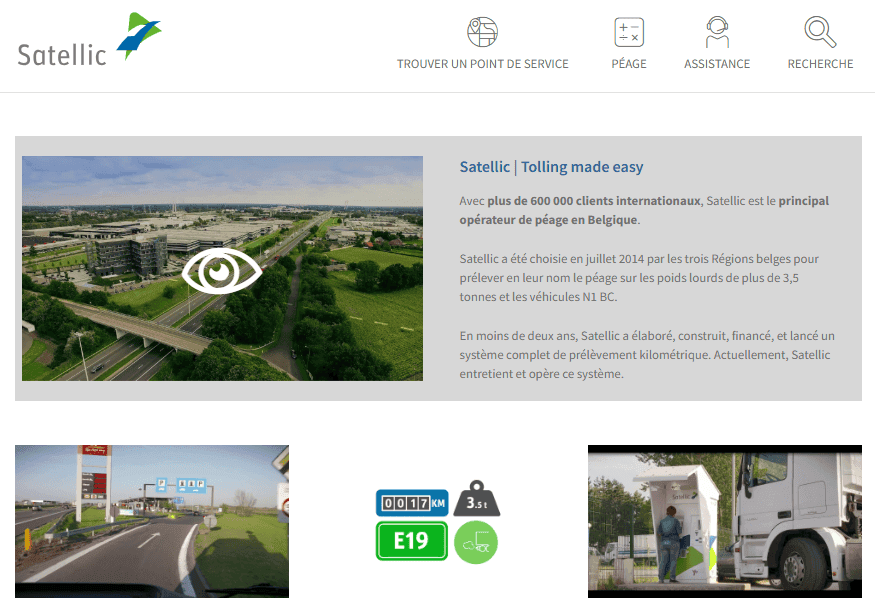
Étape 2 : Connectez-vous au portail utilisateur Satellic
Cliquez sur « SE CONNECTER ».
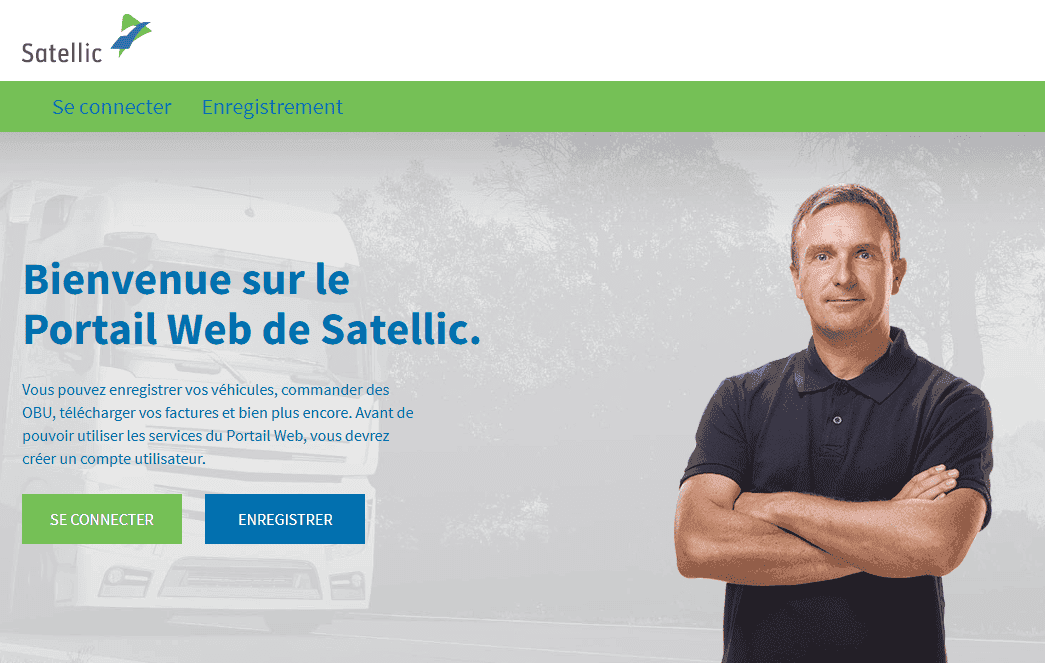
Étape 3 : Confirmez si vous êtes gestionnaire ou conducteur
Cliquez sur « JE GÈRE » et connectez-vous avec votre nom d’utilisateur et mot de passe.
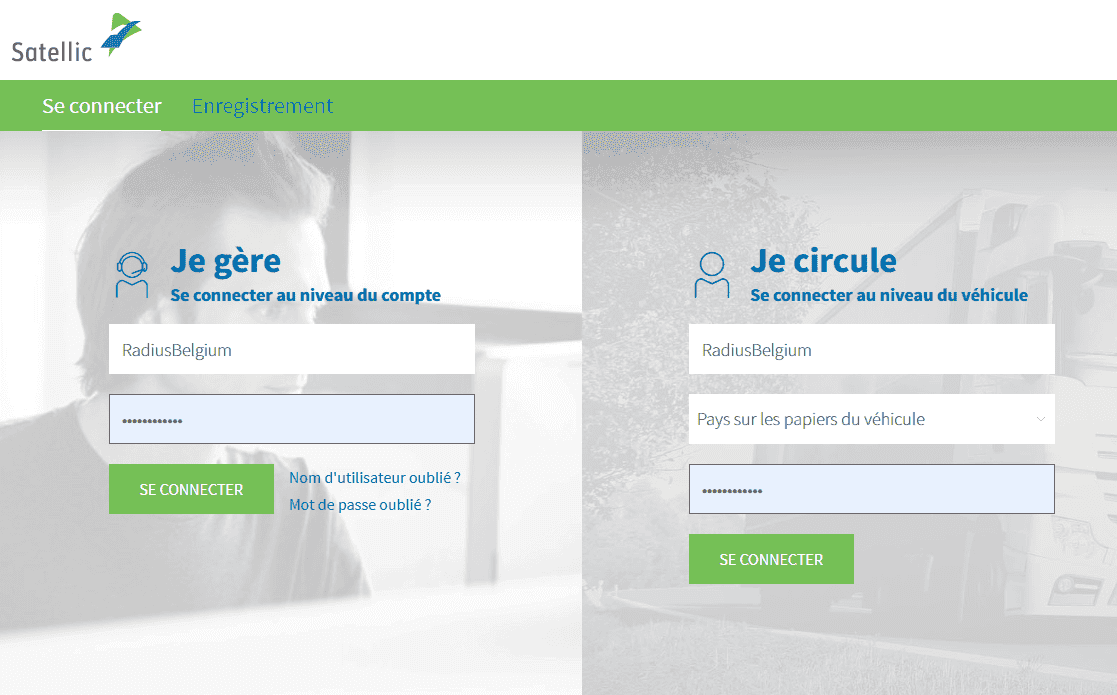
Étape 4 : Procédez à l'enregistrement
Cliquez sur « ENREGISTRER UN VÉHICULE » dans la section « VÉHICULES ».
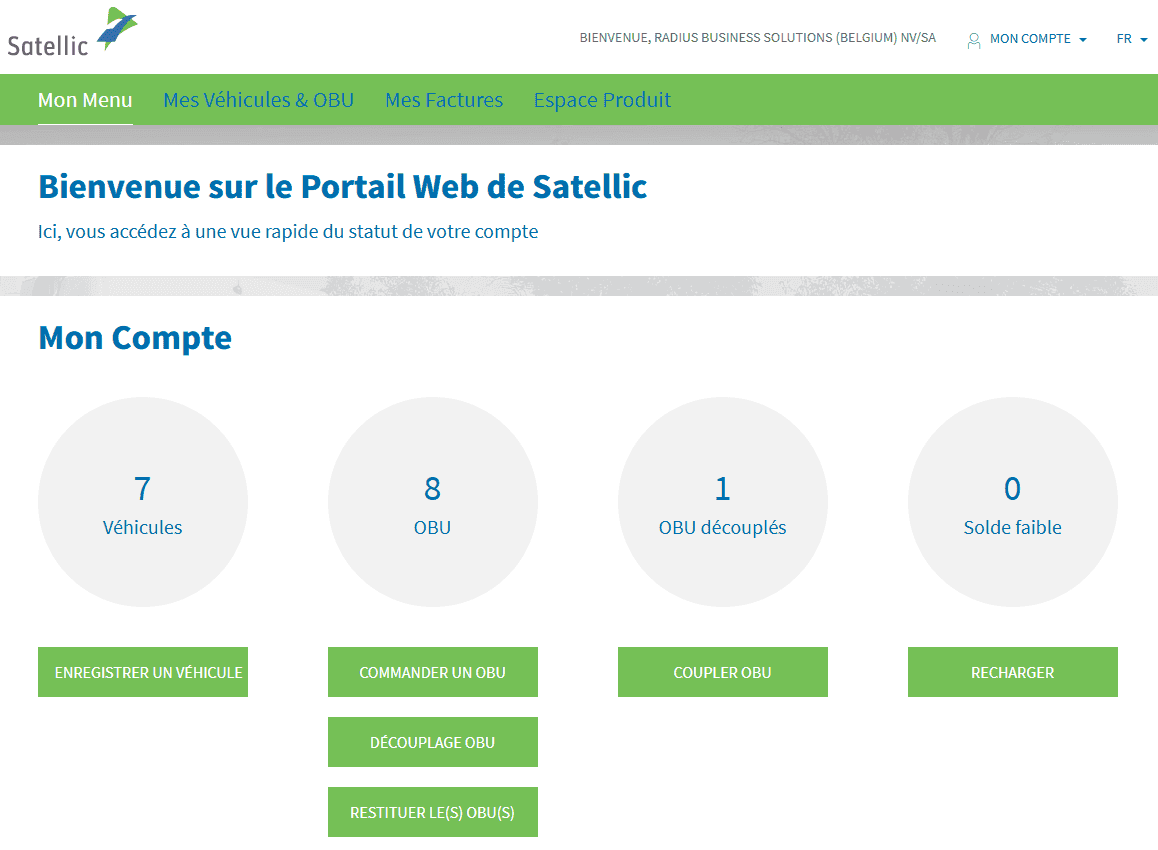
Étape 5 : Saisissez les données du véhicule
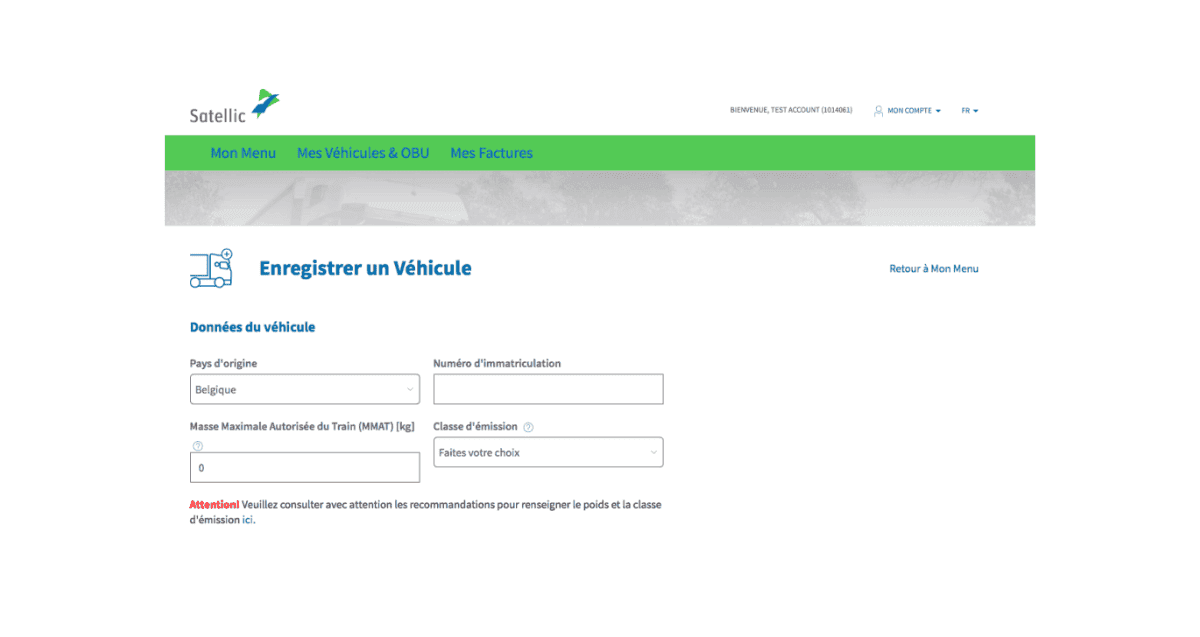
Remplissez les champs obligatoires :
- pays d’origine
- numéro d’immatriculation
- Masse Totale Autorisée (PTAC) combinée du camion et de la remorque
- classe d’émission Vérifiez soigneusement que vous avez sélectionné les bonnes valeurs pour le poids et la classe d’émission.
Étape 6 : Téléchargez les documents du véhicule
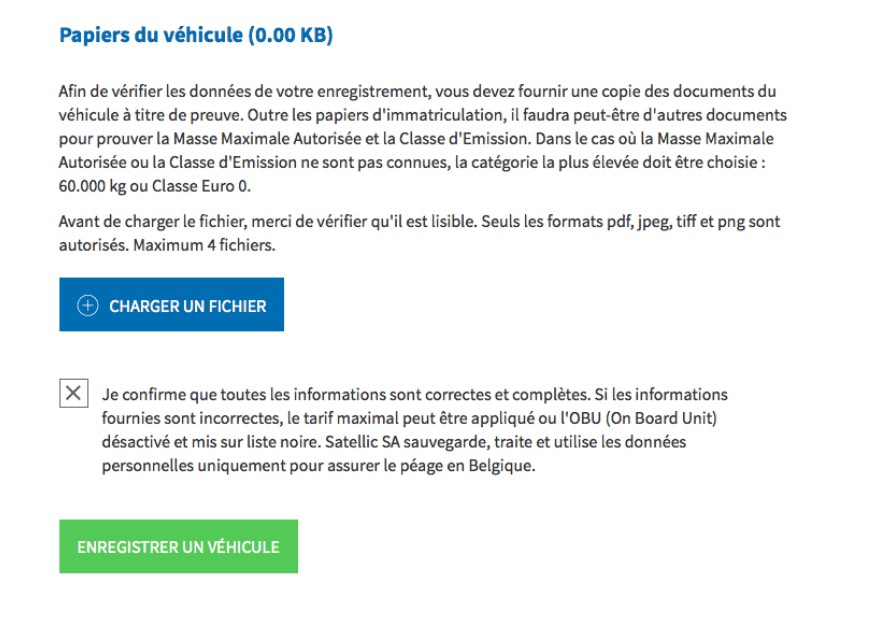
Veuillez télécharger une copie des papiers du véhicule prouvant les données encodées. En plus du/des document(s) d’immatriculation, vous pourriez avoir à télécharger d’autres documents prouvant le poids et la classe d’émission. Dans le cas particulier des véhicules N1 BC, le propriétaire doit télécharger des documents qui indiquent clairement que le véhicule est un tracteur de semi-remorque de type BC, tels que : le Rapport d'identification, la Fiche technique, le Certificat d'immatriculation, le Certificat de conformité ou un document de conversion. Seuls les fichiers .pdf, .jpeg, .tiff et .png sont acceptés. Vous pouvez télécharger un maximum de 4 fichiers.
Enfin, confirmez que toutes les informations sont complètes et correctes puis cliquez sur « ENREGISTRER UN VÉHICULE ».
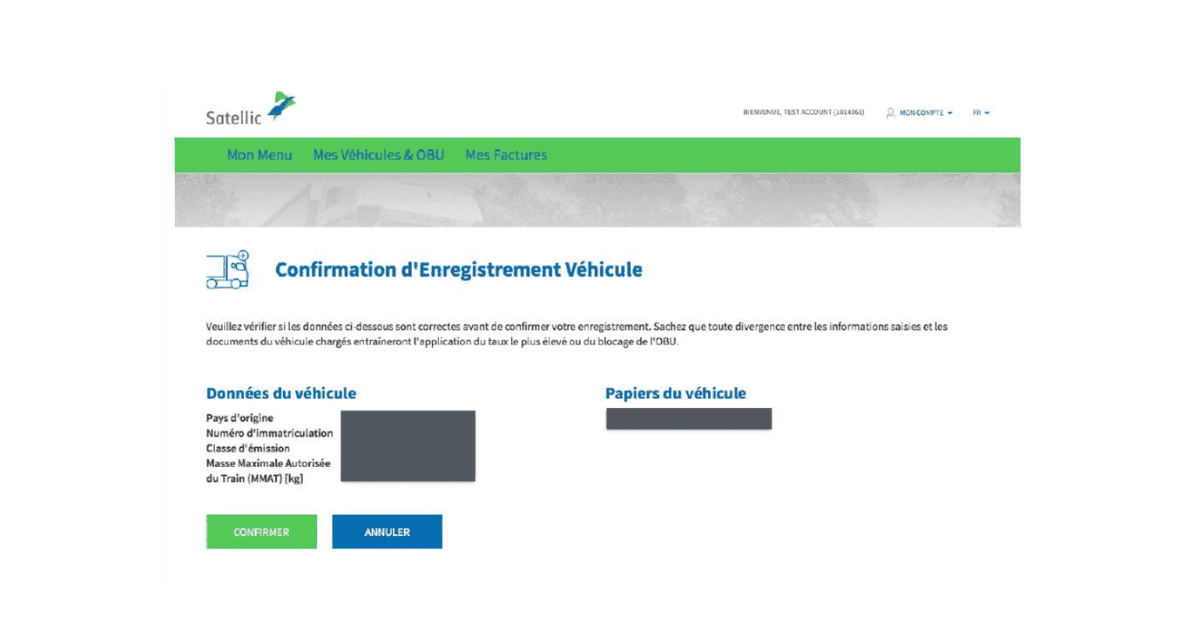
Étape 7 : Confirmez l’enregistrement
Vérifiez que toutes les informations sont correctes et cliquez sur « CONFIRMER ». Votre véhicule est maintenant enregistré. Vous recevez également un e-mail de confirmation. Vous pouvez alors commander un OBU (On Board Unit) pour votre véhicule ou associer un OBU existante à celui-ci.