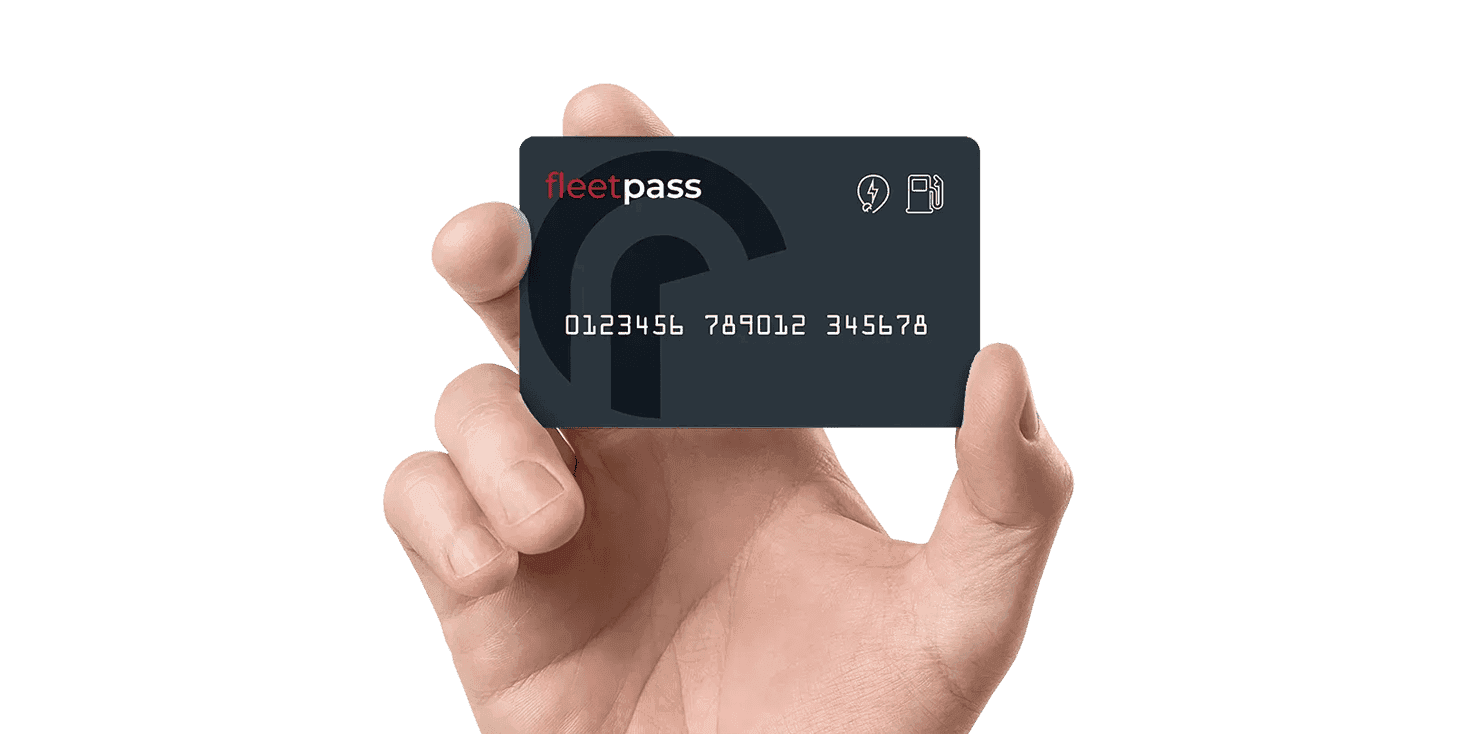
Commander de nouvelles cartes
Suivez les étapes ci-dessous pour apprendre à demander et commander de nouvelles cartes via la plateforme, aussi bien sur mobile que sur desktop. Ce guide vous aidera à trouver la bonne section et à suivre facilement le processus de commande.

Commander des cartes via l’application mobile
1. Ouvrez l’application sur votre appareil mobile et connectez-vous à votre compte.
-
Appuyez sur la tuile 'Commander des cartes'.
-
Consultez les cartes disponibles et appuyez sur 'Sélectionner la carte' pour choisir celle que vous souhaitez commander.
-
Dans le formulaire, sélectionnez le 'Type de carte' (si demandé), puis choisissez les 'Options produit' souhaitées.
5. Renseignez les informations de la carte, telles que le nom du conducteur et/ou le numéro d’immatriculation.
-
Appuyez sur 'Ajouter une autre carte' si vous souhaitez commander une carte supplémentaire avec les mêmes paramètres (type de carte / options produit). Complétez ensuite les informations spécifiques pour cette carte, comme le nom du conducteur et/ou le numéro d’immatriculation. Répétez l’opération jusqu’à ce que toutes les cartes souhaitées soient ajoutées au formulaire. Si vous souhaitez une carte de la même marque mais avec des paramètres différents, passez à l’étape suivante.
-
Appuyez sur le bouton bleu 'Ajouter à la commande'.
8. Vous pouvez maintenant vérifier votre commande. Vous souhaitez ajouter un autre type de carte, ou une carte de la même marque avec d’autres paramètres ? Appuyez sur 'Ajouter des cartes' pour revenir à la liste des cartes disponibles, sélectionnez la carte souhaitée et complétez le formulaire.
9. Une fois toutes les cartes ajoutées, appuyez sur le bouton bleu 'Confirmer la commande' pour finaliser votre commande.
10. Vous serez redirigé vers une page de confirmation où vous pourrez vérifier que votre commande a bien été soumise. Vous recevrez également un e-mail de confirmation avec les détails de votre commande.
11. Votre demande sera traitée dès que possible par notre équipe.
Pas d’accès à la tuile 'Commander des cartes' ? Demandez à votre administrateur de compte de vérifier etd’adapter vos droits d’accès.
Commander des cartes via votre navigateur
1. Accédez à la page de connexion dans votre navigateur.
2. Cliquez sur la tuile 'Commander des cartes'.
3. Consultez les cartes disponibles et cliquez sur 'Sélectionner la carte' pour choisir celle que vous souhaitez commander.
4. Dans le formulaire, sélectionnez le 'Type de carte' (si demandé), puis choisissez les 'Options produit' souhaitées.
5. Renseignez les informations de la carte, telles que le nom du conducteur et/ou le numéro d’immatriculation.
6. Cliquez sur 'Ajouter une autre carte' si vous souhaitez commander une carte supplémentaire avec les mêmes paramètres (type de carte / options produit). Complétez ensuite les informations spécifiques pour cette carte, comme le nom du conducteur et/ou le numéro d’immatriculation. Répétez l’opération jusqu’à ce que toutes les cartes souhaitées soient ajoutées au formulaire. Si vous souhaitez une carte de la même marque mais avec des paramètres différents, passez à l’étape suivante.
7. Cliquez sur le bouton bleu 'Ajouter à la commande'.
8. Vous pouvez maintenant vérifier votre commande. Vous souhaitez ajouter un autre type de carte, ou une carte de la même marque avec d’autres paramètres ? Cliquez sur 'Ajouter des cartes' pour revenir à la liste des cartes disponibles, sélectionnez la carte souhaitée et complétez le formulaire.
9. Une fois toutes les cartes ajoutées, cliquez sur le bouton bleu 'Confirmer la commande' pour finaliser votre commande.
10. Vous serez redirigé vers une page de confirmation où vous pourrez vérifier que votre commande a bien été soumise. Vous recevrez également un e-mail de confirmation avec les détails de votre commande.
11. Votre demande sera traitée dès que possible par notre équipe.
Pas d’accès à la tuile 'Commander des cartes' ? Demandez à votre administrateur de compte de vérifier et d’adapter vos droits d’accès.
Vous n’avez pas trouvé ce que vous cherchez ?
Besoin d’aide ? L’équipe du service client Radius dispose d’une présence mondiale avec plus de 50 bureaux, offrant un support local avec une portée internationale. Faites-nous savoir comment nous pouvons vous aider.